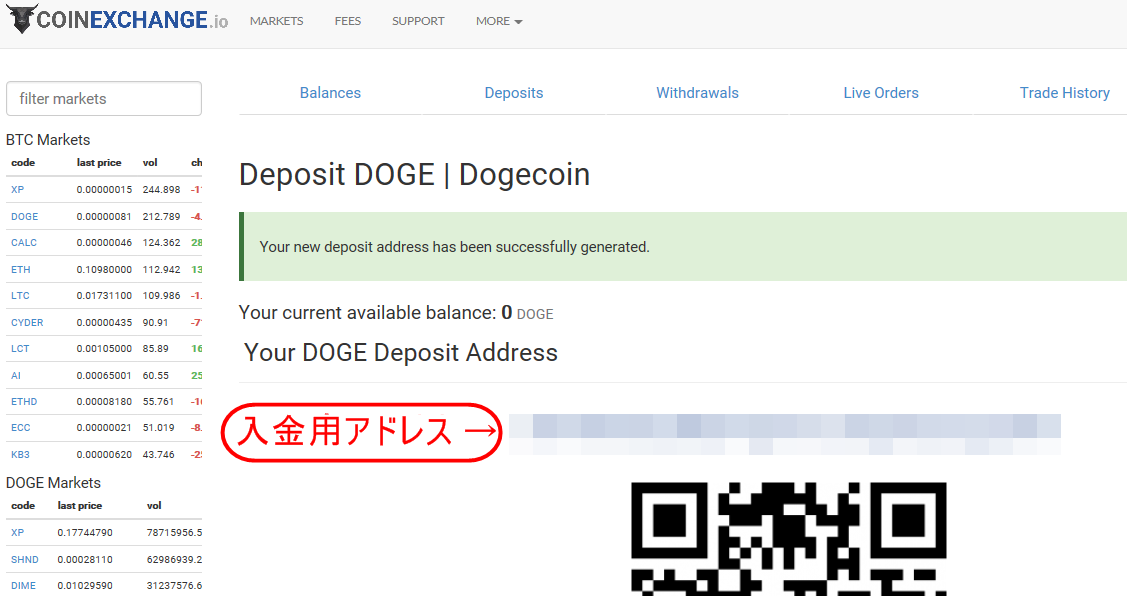
キャプチャ9
投稿日:
執筆者:notrynolife
TOEIC Part5 予想問題+解説 毎日2分 x 155日
TOEICの文法問題対策がメインですが、お得なモニター情報、京都情報、仮想通貨などもやってます☆
投稿日:
執筆者:notrynolife
関連記事

TOEIC Part5予想問題155 毎日2分 x 155 Day112 比較級
どうも、コウです。 Welcome to コウ`s TOEIC Part5 予想問題155 ! 今日もあなたの英語レベルを上げるお手伝いをしていきたいと思います。 今回初めてここに来る方は、1分だけお時間をいただき、こちらをご覧ください。 http://notrynolife.net/2019/07/28/toeic-part5-concept/ このシリーズを始めてからの3か月間で触れなかった問題で、良問、触れるべき問題といったものを補強という形で扱っていきたいと思います。 https://kakomonn.com/TOEIC/srd/15005/ 出典元サイト それでは今日のレッスンを始めましょう。 TOEIC Part5予想問題155 Day112 比較級 He is five years ——– to me. 1 . senior 2 . seniorer 3 .more senior 4 . older 「senior = シニア」から、「彼は5歳年上」という文の意味はすぐにつかめるかと思います。 さて、後は形ですが、選択肢全てが比較級の形になってますが、定番の「than」がありません。 比較級のある文で、thanを使わないものがありますので、よく出るものを挙げておきます。 superior to ~ = ~より優れている inferior to ~ = ~より劣っている senior to ~ = ~より年上 junior to ~ = ~より年下 語尾が er でなく「or」 になっていることにも注意ですね。 ちなみに、2 seniorer、3 more senior のような形は (今のところ) ありません。ですので正解は、1 . senior になります。 TOEIC Part5対策ポイント: 「senior to ~ = ~より年上」は比較級だが「than」を使わない 訳:彼は私より5歳年上だ。 同じような内容のトピックを最近あげてますので、参考までに☆ 「than」を使わない比較級 inferior to ~ = ~より劣っている …

TOEIC Part5予想問題155 毎日2分 x 155 Day141 決まり文句
どうも、コウです。 Welcome to コウ`s TOEIC Part5 予想問題155 ! 今日もあなたの英語レベルを上げるお手伝いをしていきたいと思います。 今回初めてここに来る方は、1分だけお時間をいただき、こちらをご覧ください。 「TOEIC Part5 予想問題155」とは? | TOEIC Part5 予想問題+解説 毎日2分 x 155日どうも、コウです。 ネットで検索するとTOEICの勉強法は鬼のようにたくさん出てきますね。 全てを見たわけではないですが (ってか、全ては見れません) 、方法論を詳しく説明してるサイトがほとんどだと思います。 そこで、私… notrynolife.net このシリーズを始めてからの3か月間で触れなかった問題で、良問、触れるべき問題といったものを補強という形で扱っていきたいと思います。 https://kakomonn.com/TOEIC/srd/15005/ 出典元サイト それでは今日のレッスンを始めましょう。 TOEIC Part5予想問題155 Day141 決まり文句 The patterns of communication in Japan have much ——– the fact that Japan is an island country. 1 . to do with 2 . to do to 3 . doing as 4 . do of これは知識問題ですね。あなたが知ってたら秒殺で選べると思います。 「… have to do with ~ = … は ~と関係がある」という慣用句でした。 ですので正解は、1 . to do with になります。 個人的には「much」よりも「a lot」の方をよくみるような気がしますが、どうでしょうか。 さて、「pattern」という単語ですが、日本語でも普通に使われていて、「パターン、型、様式」のようなニュアンスをもった言葉だと認識されてるかと思いますが、理系の読み物でこいつと会ったときは、やや注意が必要かもしれません。 …

アフィリエイト初心者におすすめ!必ず稼げる自己アフィリエイト
どうも、コウです。いきなりですが、あなたはアフィリエイトで稼いでいますか?「おいおい、最初っからそんなこと聞くのかよ」 そんな声が聞こえてきそうですが、もしあなたがアフィリエイトで稼いでいるとしたら、なかなか凄いことらしいんですよ。 こんなデータがあります。 アフィリエイトに取り組んでいる人で月5,000円以上稼げている人は5%しかいない。30,000円以上となると2%くらいとも。 他のネットビジネスに関しての数字は知りませんが、この数字が本当であれば、アフィリエイトというのは限りなくハードルの高いもの と言っても過言ではないですね。 アフィリエイト初心者でも確実に稼げる自己アフィリエイト あなたのアフィリエイト歴は分かりませんが、稼げていると言うのであれば大したもんじゃないですか。私が偉そうに言うことではないんですが、このなかなか興味深い数字の裏には理由がありますよね。 それについてここで語ると、今回の記事のテーマからそれてしまうので、興味のある人は以下の記事を参考にしてみてください。 メルマガアフィリエイトのやり方は? 仕組みを有効に使う! | TOEIC Part5 予想問題+解説 毎日2分 x 155日 どうも、コウです。アフィリエイトを少しでもかじったことがある人なら、「メルマガアフィリエイト」という言葉は聞いたことがあるのではないでしょうか。 読んで字のごとく、「メルマガを使ってアフィリエイトをする手法」になります。… notrynolife.net 個人的には、どうやってこの5%とか2%といった数字を調べたのか、というのが気になりますが、、(信憑性に「?」がつくのが正直なところ) さて、今話したように、アフィリエイトで結果を出すのはなかなか大変そうだぞ、と。「じゃあ、時間の無駄だから最初からやめておこう」 と思うような人は、今この記事を読んでないことでしょう。 そうです。 今回の記事のテーマは、極めてハードルの高いアフィリエイトで、初心者でも短期期間で必ず稼げる手法でしたね。 もしあなたが、今までインターネットのいろんな商材に手を出したけど、全く稼げていないと言うのなら、 「また詐欺っぽいことを言ってやがる。そんな方法があるならとっくに試してるよ」 こう思うかもしれません。 あるんですよ、実際。 タイトルでもうばらしてますが、「自己アフィリエイト」というものです。 この言葉は聞いたことがあるでしょうか。 「自己アフィリ」とか「セルフバック」とも言われてますね。 「自己アフィリエイト」というくらいだから、文字通り自分で報酬の発生する商品を買うわけです。 「な~んだ、買うんだったらお金がいるから意味ないじゃん」 ↑ここ大事なとこですよね。 ここがアフィリエイト初心者の人に自己アフィリエイトをお勧めするひとつの、というか、1番の理由でありまして、商品を買わなくてもできるのです。 【PR】現金1万円か仮想通貨リップル1万円分がもらえる! https://jisedai.me/alpcr/?a10=NNV2m 自己アフィリエイトの案件の実例 自己アフィリエイトで扱われている案件は本当に多種多様ですが、よくあるジャンルのものを見ていきましょう。 あなたが必ず目にするのが、年会費無料のクレジットカードの発行、 FXの口座開設、保険の見積もり・相談、資料請求、無料お試しなどです。 金額だけで言えば、クレジットカード発行が断然おいしい! 年会費無料で、その他にも一切お金がかからないので、発行するだけで10,000円以上もらえるというのは、何か悪い気がするくらいですよね。 枚数制限があるかもしれませんが、複数枚発行すれば、結構なお小遣い稼ぎになりますよ。 FXの口座開設に関しては、「一定の金額を開設した口座に入金して、1回以上は実際にトレードをする」といったような条件がつくことがありますが、入金金額もそれ程大きくなく、リスクを恐れるなら、1回だけトレードしてそれ以降しなければ、入金した金額を大きく失うことはほとんどないでしょう。 保険の相談に関してですが、自動車保険や生命・医療保険などがあり、新規契約が条件の案件もありますが、契約しなくても面談だけで報酬がもらえるものもたくさんあります。 その他にもありとあらゆるいろんな案件がありますので、好みのものを見つけてみて下さい。 あなたが「やりやすいな、これならできそう」というものを選んで、時間のある時にでも申し込めば、気づいたらかなりの金額をもらえていた、なんてこともあるかも? 実際に私が初めて自己アフィリエイトをやったときは、合計で20数万円くらい銀行口座に振り込まれた記憶があります。 自己アフィリエイトの具体的なやり方 自己アフィリエイトは、アフィリエイトをやってる人なら、いくつか登録しているであろうASP (アフィリエイトサービスプロバイダー)のホームページの「セルフバック」というところから実行できます。 もし、ASPに登録していなければ、簡単にできますのでぜひやってみてください。↓↓ https://px.a8.net/svt/ejp?a8mat=2TVPAK+BQ4DGA+0K+ZXXSJ A8.netは会員数、広告主数ともに最大規模を誇るアフィリエイトサービスです。 Amazonや楽天など有名なショップから、まだあまり知られていない注目商品を扱うショップまで、幅広いジャンルの広告を扱っています。 自分のサイトやブログを持っていない方でも登録OK! 誰でも簡単にアフィリエイトを始めることができます。 具体的なやり方ですが、登録するとあなたのメールアドレスにA8.netから登録情報などを記載したメールが届きます。 軽く目を通してもらって、そのメールに記載されているURLをクリックして、登録した情報でログインしますと、画面右上のほうに以下のように「セルフバック」というのが見えるかと思います。 それをクリックすると、次の画面の左下の辺りに「セルフバックの利用方法」というのがあるはずですので、そこをクリック。 移動先のページに詳細なやり方、セルフバックできる案件がたくさん掲載されてますので、自分のやりたいものを選んでやってみましょう。初めての場合は、申し込みフォームに記載するのが面倒に感じるかもしれませんが、記載する項目とか内容は案件が変わっても同じものが結構ありますので、コピペがかなり使えるかと思います。 いかがでしたでしょうか。 自己アフィリエイトは、とりあえず実際に「稼げる=自分の銀行口座にお金が振り込まれる」という体験を手っ取り早く、かつ確実にするといった点では、アフィリエイト初心者の人には最適な方法ではないかと思います。もちろん、自己アフィリでずっと稼いでいくのを勧めているわけではありません。 あくまで、アフィリエイト初心者の人に稼ぐという体験をしてもらうのと、アフィリエイトを進めていく上で必要な商材購入などの資金集めといった意味合いでも、最初にすることとしては悪くはない と思います。 最後までお付き合いいただき、ありがとうございました。自己アフィリをきっかけに、本当のアフィリエイトであなたがしっかりと稼でいる日が来ることを祈ってます。 人気ブログランキング いつも応援して頂き、ありがとうございます。 No related posts.

「渡邊楽 テレグラムICO」に実際に登録して、本物か詐欺かを検証しますシリーズ その2
どうも、コウです。 今日は仕事がなかったので、もちろん かわいすぎるカモちゃんらに会いに行ってきました。 風が強めで、6月にしてはやや寒目の日でしたが、鴨川は交通量多いですね~ 観光客っぽい外国人らも、そこら中でお昼寝してました。 さて、数日前にこのICO http://premiere-ico.com/lp/official/?lid=9f&aid=kms にLINE登録したのですが、すでにすさまじい量のメッセージが届いております。 まぁ、予想してたといえばしてましたが、今回はライブでのブログ更新なので、けっこうこれから大変になるかも、、 でも始めたからには、がんばって ありのままの状況 をお伝えしたいと思いますので、お付き合い下さい。 そこそこの長丁場になるかと思いますので、シリーズ化にしました。 「その1」をお読みいただいてなければ、そちらから見ていただいた方がより内容が分かるかと思います。 http://notrynolife.net/2018/06/12/review-on-telegram-ico/ 検証シリーズ その1 さて、前回の続きからのLINEに届いたメッセージをシェアします。 このアンケートの意図はなんでしょうかね? 続いて長文が届きました。(いつもか?) 出ました。 「数千を超えるメッセージをいただきました。」 なんかあいまいな空気も漂ってきましたが、「トークンを配布しないような悪質販売者」でないことを、いっしょに祈って下さい。 「動画を3回は視聴してください」は過去の例から見ると、怪しい臭いを放ってることになります。 ここだけの話ですが、私はまだ1回も視聴できてません。 だって、送られてくるメッセージの量、ペースが速すぎますもの。。 動画を視聴しないとLINE登録時に公約した「500円分のトークンを配布できません」的なニュアンスのことを言ってますね。 実は、あと数通メッセージが届いてるのですが、今日はこの辺りで勘弁して下さい。 あなたも充分な量の文字を読まれたかと思いますし。 登録3日目にして、すでに見えてきた感がありますね。 「特定商取引法に基づく表示」の欄に、会社名、電話番号が記載されてなかった時点で、アウトの可能性は高かった のですがね。 「数千を超えるメッセージをいただきました。」 →「これだけ多くの人から注目を浴びてるんですよ!」をアピールして、正当な案件であることを主張。 「動画を3回は視聴してください」 →(まだ視聴できてない私が言うのもなんですが、、)動画で言っていることをマインドコントロールさせるため + 長時間そのサイトを開いてる状態にして、SEO的な効果も狙っている可能性がある。 必ずとは言いませんが、経験上、この文句を並べるところは怪しいと言って過言ではないと思います。 まぁ、テレグラムコイン自体は将来性のあるものだと思いますので、私は検証もかねて、エアードロップ目的で登録したわけです。 ただ、動画を3回視聴しないともらえないのであれば、誤算でしたが、、涙) かなり近々、その後のメッセージをシェアさせていただきます。 長文読解、お疲れ様でした☆ No related posts.

【シェーン英会話】創業40年の老舗英会話スクールを選ぶ3つの理由
どうも、コウです。 英会話学校で長年勤めてる人間にとって、他の英会話学校が気にならないといったらウソになります。 今日は数ある英会話学校の中から、40年も続いている【シェーン英会話】を紹介したいと思います。 【シェーン英会話】をお勧めする理由 その1 <講師> 【シェーン英会話】の講師は英語を母国語としたネイティブであることはもちろん、CELTA、CertTESOLの英語指導の国際資格を有した人材を主に採用しています。 さらに着任前の講師たちには、56時間に及ぶ英語指導コース修了を義務づけています。 ぶっちゃけ、こんな長い時間トレーニングを課す学校も珍しいかと思います。「ネイティブ=ただ英語が流暢にしゃべれる」というだけで、採用して生徒さんを担当している学校も多々ありそうな中、これはすごい数字ですよね。 さらに安心できるのが、着任後も教務主任とトレーナーが定期的にトレーニングを行っている ところです。 「担当生徒をもらえたから安心!」というのではなく、常に生徒さんのために何ができるかということを考え、上のレベルを目指している姿勢、すばらしいですね。 その2 <アクセス> 英会話スクールは、当たり前ですが、通える事が重要ですよね。 【シェーン英会話】の拠点数は関東圏にては186校、全国では208校という多さです。あなたの生活圏に校舎があってもおかしくないですね。 その3 <評価> 講師の質としても上述の厳しいトレーニングから想像できるように、生徒さんから高い評価をいただいているようです。 子供英会話におけるレッスンは、定期的に開催するOPENDAY(入会されていない方でも参加できる公開レッスン)でも、非常に楽しそうな様子がうかがえ、これを機に入会する方も多いのではと思います。 【シェーン英会話】の特徴 <首都圏最大のロケーション>【シェーン英会話】は、全国208校、関東圏にて186校の拠点を保有しており、英会話スクールとしては最大となります。 あなたが無理なく学校に通い続けるには、自分の生活エリア上にスクールがある事が大事ですよね。 もしかしたら、あなたの職場や家の近くなどでも、【シェーン英会話】の校舎を見てるのではないでしょうか。 <料金・システム>創業以来続けている「月謝制」や急なお休みにも対応できる「振替」や「転校」など、無理なく続けやすいシステムもうれしいですね。 月々定額の月謝制により、最初に高額な支払は不要!というのも、選択する際の決め手のひとつになるでしょう。 【シェーン英会話】であなたが得られるもの ・ビジネス英語を学びたい方・いずれ海外で暮らしたい方・TOEICなど、各試験対策を行いたい方・お子さんに英会話を習わせたい方 あなたが上記のどれに当てはまるとしても、【シェーン英会話】で確実に得られるであろうことは、「満足感」でしょう。 40年間も続いてるということは、それだけ生徒さんに満足してもらってるということに他ならないですよね。 ちなみに、一般の人はあまり気にかけないかもしれませんが、下記の実績は業界の人間からするとかなりすごいことになります。 <第三者に機関が選定した英会話スクール【シェーン英会話】>2013年3月にISO29990、2014年7月には大手英会話スクールとして日本初となる語学学習サービスに特化した国際規格ISO29991認証を取得しました。 以上、創業40年の老舗英会話学校【シェーン英会話】について紹介させていただきました。 無料体験レッスンもあるので、一度体験してみるといいと思います。 あなたの近い未来の姿を想像して、一歩を踏み出してみてはいかがですか。 ちなみに、私ごとになりますが、2019.8月現在、働いてる会話学校でTOEIC、英検などを教え始めて13年以上になりました。 今まで多くの生徒さんを見てきて、気づいたこともふまえながら、TOEIC Part5 の練習問題を1題、毎日解説しています。(いつまで続くか、、) もし、興味があれば参考までに☆ TOEIC Part5 予想問題155 No related posts.

はじめまして、京都大好き人間のコウです。
昼間は外国人観光客相手のゲストハウス、夜は英会話学校で講師、というなかなハードな日常を1年前くらいまでやってました。
現在、昼間の仕事は時間を減らして、日々に少し余裕を持たしてます。
時間ができたので、これからこのブログを英語学習メインのものにしていこうと思ってます。
カテゴリーの TOEIC 英語関係 のところに記事をあげてます。
形がそこそこ整ってきたらメルマガもやろと思ってますが、英語学習メインでやっていきます。
「ん? 英語学習のブログを運営するんなら、英語できるんよね?」
どうでしょう。
判定基準がいろいろあるかと思いますが、昨今の分かりやすいものでいうと、TOEICですかね。
「訳あり」で900点持ってます。
ちなみに、TOEFL PBT は学生の時に受けて590点でした。
今受けたらどのくらい取れるかな~
「訳あり」 が気になる方は、こちらのプロフィールを ♪【PR】
↓ ↓ ↓


このブログが、おもしろそうだなと思っていただければ、ポチッとお願いします。




2023/03/31

2023/01/14

2022/11/29

2022/11/10

2022/06/18

